Сьогодні ми поговоримо про те, як змінити колір фону робочого середовища в програмі AutoCAD.
За замовчуванням колір робочого простору для креслень - чорний, і в цьому Ви можете переконатися при першому запуску програми після її установки на комп'ютер. Але якщо кого не влаштовує робота на чорному тлі - його дуже просто можна змінити на будь-який інший, зручний для Вас.
Хочу зазначити наступне, що на чорному тлі робочого середовища очі втомлюються менше, ніж на білому. Але остаточний вибір залишається за Вами. І ще, креслення створені на білому тлі дуже важко читати (тим більше з ними працювати) на темному тлі, тому іноді доводиться примусово для себе міняти його колір.
Як поміняти колір фону в AutoCAD
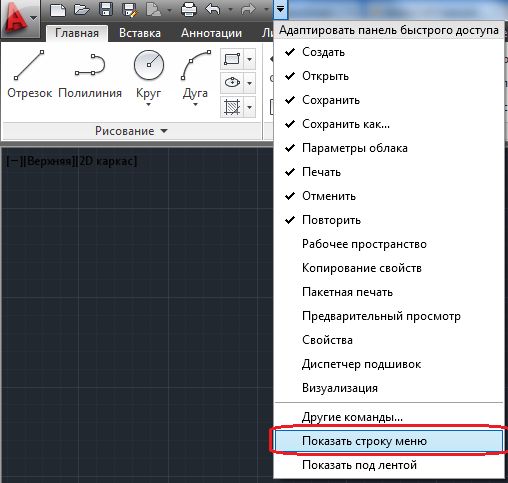
Ви встановили собі на комп'ютер AutoCAD і при першому запуску побачили, що фон чорний, а ви хочете працювати на білому. Для того щоб змінити колір фону необхідно перейти в Налаштування та це можна зробити декількома способами:
Але що робити, якщо Рядок меню у Вас не відображається? Її необхідно включити на Панелі швидкого доступу
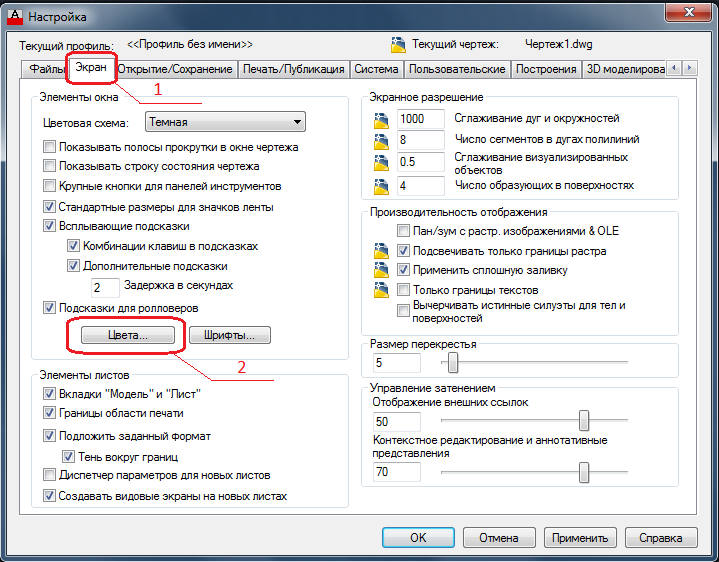
Після того, як Ви зробите один з вище зазначених способів, у Вас має з'явитися вікно Налаштування, в якому переходимо на вкладку Екран і натискаємо на кнопку Кольори ...
У вікні Колірна гамма вікна креслення в поле Контекст вибираємо Простір 2D моделі. Простір моделі - це і є наша робоче середовище, в якій ми створюємо креслення. І в поле Елемент інтерфейсу вибираємо Простий фон, і зі списку Колір вибираємо необхідний колір (в нашому прикладі, це білий)
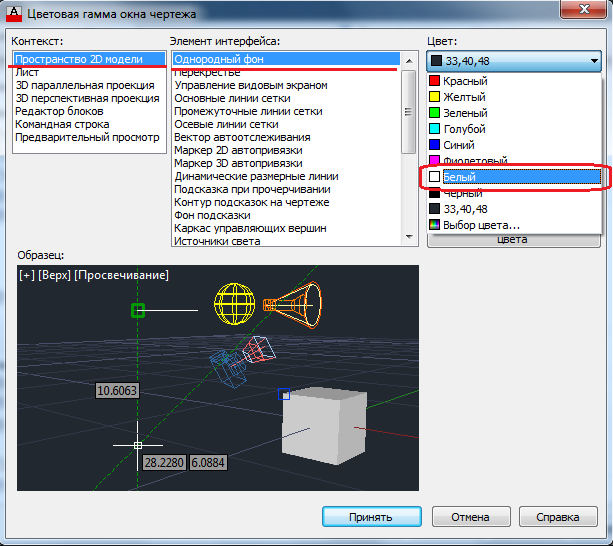
і для збереження змін натискаємо на кнопку Прийняти.
Тепер у Вас колір фону стане білим. Таким чином, можна в AutoCAD поміняти колір на будь-який інший: червоний, жовтий, зелений, і інші кольори, які є в палітрі.
Ви також можете змінити:
- колір фону листа;
- колір фону 3D проекцій;
- колір фону у редактора блоків;
- колір фону командного рядка;
- колір фону попереднього перегляду.
Але і це ще не все, Вам також доступна можливо змінювати колір перехрестя, маркерів, ручок вибору, осьових ліній, фон підказок, і т.п. (повний список можете у вікні Елемент інтерфейсу).
Прочитавши цю статтю Ви дізналися, як можна поміняти колір фону в AutoCAD та інших елементів інтерфейсу, що дозволить адаптувати під себе програму і зробити роботу в ній максимально зручною і приємною.

