- Синхронізація без хмари
- принцип синхронізації
- створення кріптодіска
- Налаштування синхронізації на комп'ютері
- Налаштування синхронізації на смартфоні
- Робота з кріптодіском на смартфоні
- управління синхронізацією
- резюме
Раніше ми показували різні способи синхронізації кріптодіска між ПК і Android-пристроєм. Так, в минулій статті "Дельта-синхронізація крипто-дисків" було показано, як реалізувати дельта-синхронізацію кріптодіска між комп'ютером і смартфоном.
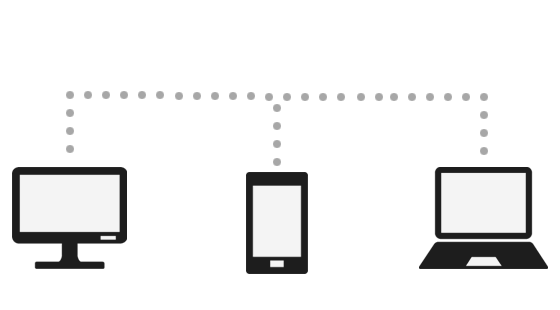
Нагадаємо коротенько, про що йшла мова в минулому розділі. Ми взяли файл кріптодіска, помістили його в хмару і встановили на всі пристрої, де необхідна робота з цим кріптодіском, клієнти хмарного сховища. "Родзинка" в тому, що ми використовували тільки ті "хмари", які підтримують дельта-синхронізацію. При дельта-синхронізації між пристроями копіюється не весь змінений файл відразу, а тільки змінилися його частини, що дозволяє економити трафік і час.
Синхронізація без хмари
У цій статті ми розглянемо більш зручний спосіб синхронізації кріптодіска. У попереднього способу було три недоліки. Перший недолік - це прив'язка до певного хмарного сховища. Справа в тому, що дельта-синхронізацію підтримують тільки Яндекс.Діск і Dropbox. Отже, ви прив'язані тільки до цих "хмар" і не можете використовувати той же Google Диск або MEGA (де можна отримати "нашару" відразу 50 Гб).
А другий недолік випливає з першого. Яндекс.Діск надає безкоштовно 10 Гб дискового простору, а Dropbox - всього 2 Гб. Так, можна запросити кілька друзів, взяти участь в різних акціях і тоді розмір дискового простору буде збільшений. Проблема тільки в тому, що людина - істота лінива, та й хоче, до того ж, всі і відразу. Тому Dropbox відпадає відразу, залишається тільки одне "хмара" - Яндекс.Діск. Здавалося б, 10 Гб - це цілком достатньо. Але так здається тільки відразу. Як показує практика, 15 Гб простору на Google Диск закінчуються дуже швидко, а тут всього 10 Гб.
Третій недолік полягає в тому, що ваші файли, нехай і всередині кріптодіска, зберігаються на серверах третьої сторони. З точки зору безпеки це не зовсім добре.
Тому в цьому розділі буде показаний спосіб синхронізації кріптодіска без прив'язки до хмари. В результаті у нас не буде прив'язки до хмарного сховища, що не буде обмеження на дисковий простір. Зате у нас залишиться дельта-синхронізація кріптодіска. Також буде вища безпека, оскільки наші дані будуть зберігатися тільки на наших пристроях.
принцип синхронізації
Принцип синхронізації, про який зараз піде мова, дуже простий. Нам знадобиться кілька комп'ютерів і кілька смартфонів. В крайньому випадку, підійде один ноутбук і один смартфон. Як ви вже здогадалися, кріптодіск буде синхронізуватися між ноутбуком і смартфоном.
Для синхронізації ми будемо використовувати BitTorrent Sync, безкоштовно скачати який можна з сайту https://www.getsync.com . До речі, з цінами можна ознайомитися за адресою https://www.getsync.com/buy/pricing . Дану посилання наводимо спеціально, щоб ви могли переконатися, що продукт абсолютно безкоштовний і що навіть у безкоштовній версії немає ніяких обмежень на розмір файлу і кількість папок. Встановіть BitTorrent Sync (далі просто Sync) прямо зараз - з офіційного сайту можна завантажити Windows-версію, а версія для Android доступна з Google Play.
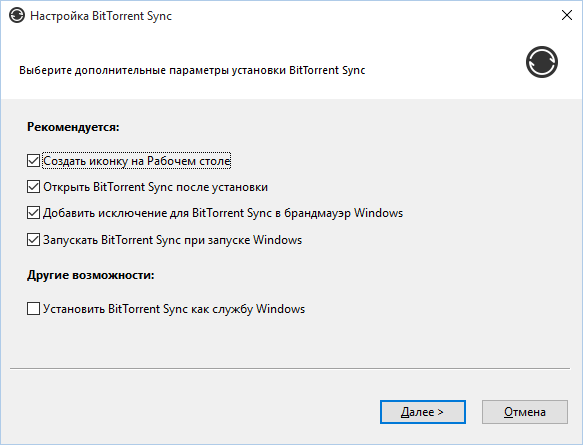
Мал. 1. Установка BitTorrent Sync
Принцип синхронізації дуже простий - він такий же, як у звичайного торрент-клієнта. Гасло Sync звучить так: "Device to device. Skip the cloud". Він повністю описує суть синхронізації за допомогою Sync. По суті, між усіма вашими пристроями (в нашому випадку між ноутбуком і смартфоном) буде створена торрент-мережу, ось тільки в якості бенкетів виступатимуть тільки ваші пристрої.
створення кріптодіска
Для створення кріптодіска ми будемо використовувати альфа-версію програми CyberSafe Disk, скачати яку можна абсолютно безкоштовно з сайту розробника .
Також для цього можна використовувати мобільний додаток CyberSafe Mobile 2 . Іншими словами, немає різниці, де створювати кріптодіск - на комп'ютері або на смартфоні.
Перейдіть в розділ Віртуальний сейф і натисніть кнопку Створити. Введіть ім'я файлу кріптодіска, виберіть папку для його зберігання. Ми будемо використовувати папку C: \ DVF, вона ж буде використовуватися як папка синхронізації. Введіть пароль і вкажіть розмір сейфа. Обов'язково виберіть тип файлової системи FAT32 - щоб сейф був сумісний з додатком CyberSafe Mobile, яке не підтримує файлову систему NTFS (рис. 2). Натисніть кнопку Прийняти. 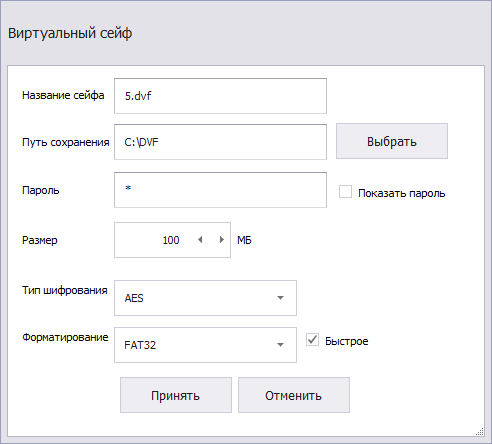
Мал. 2. Створення сейфа
Після створення сейфа його потрібно змонтувати. Виберіть його в розділі Віртуальний сейф, натисніть кнопку Монтувати. У вікні введіть пароль сейфа, вказаний при його створенні, і виберіть букву диска. На рис. 3 показано, що створений нами сейф був змонтований як диск H.
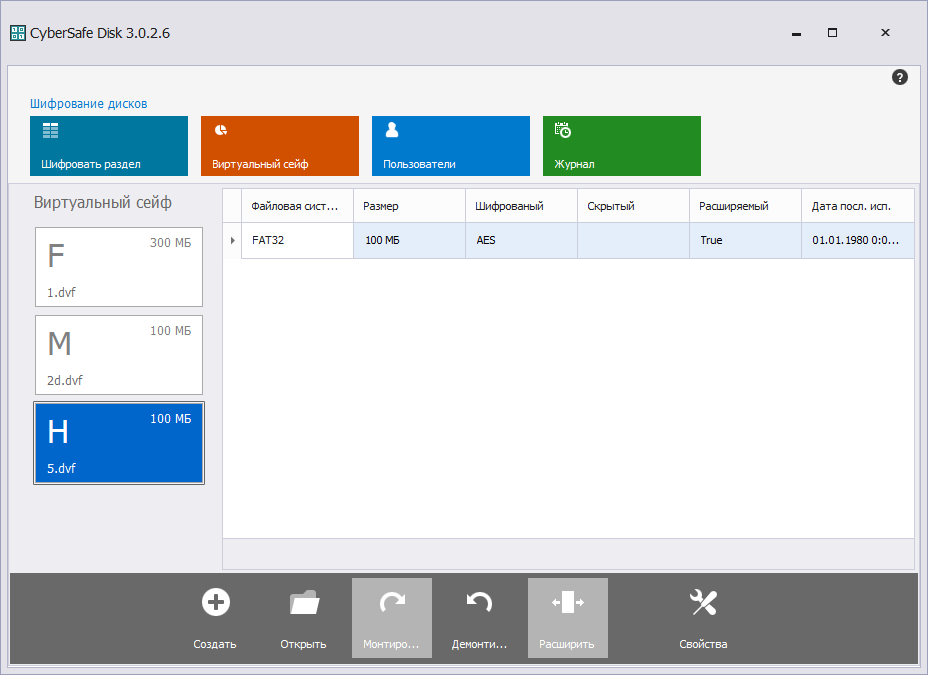
Мал. 3. Створений сейф змонтований
Далі відкрийте Провідник або будь-який інший файловий менеджер і скопіюйте всі потрібні файли в сейф (рис. 4). Поверніться в програму CyberSafe Disc і натисніть кнопку Демонтувати, щоб демонтувати диск H і приступити до налаштування синхронізації.
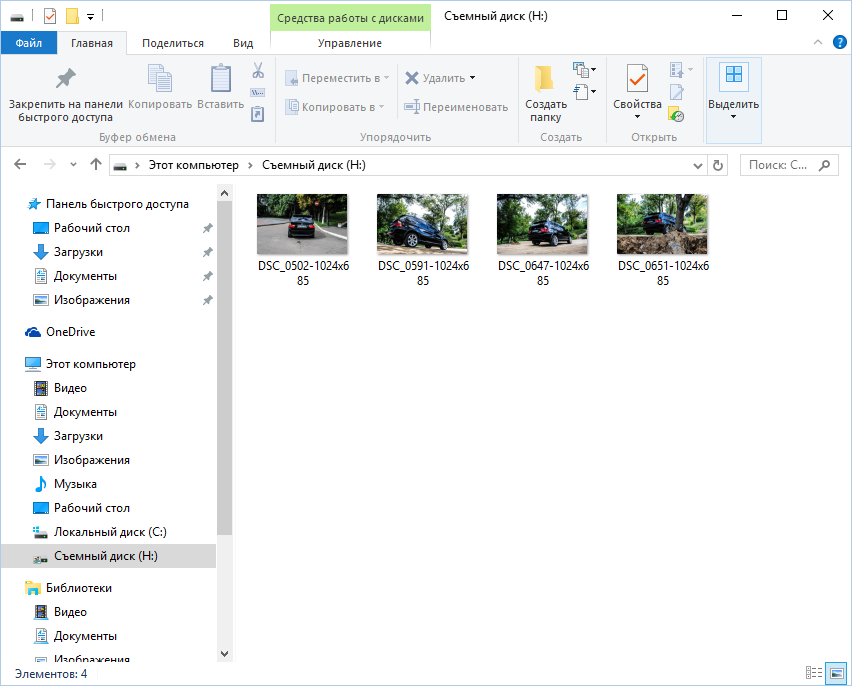
Мал. 4. Файли скопійовані
Налаштування синхронізації на комп'ютері
При першому запуску Sync вам буде запропоновано встановити ім'я, яке буде відображатися при відправці та отриманні папок - це ім'я побачать на інших пристроях. Ім'я встановлюється один раз і ви більше не зможете його змінити (рис. 5).
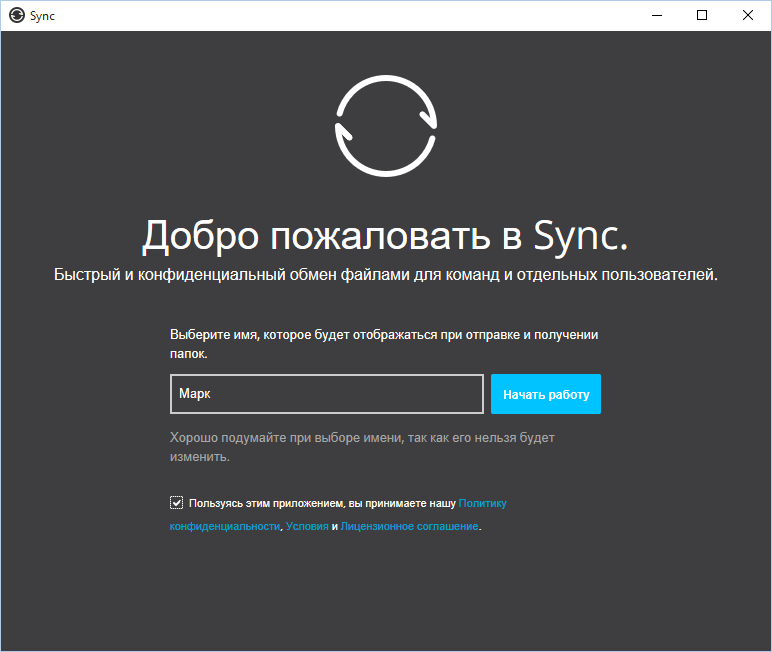
Мал. 5. Вибір імені бенкету
При синхронізації кріптодісков тільки між своїми пристроями має сенс встановити ім'я на кшталт "ноутбук", "Компьютер_в_Офісе", "смартфон", "планшет" і т.д. Якщо ж ви плануєте обмінюватися файлами кріптодісков з іншими користувачами, то оптимальний варіант - ім'я вашого профілю (значення за замовчуванням).
Потім ви побачите, що список папок порожній. Виправити це дуже просто - натисніть кнопку Додати папку. Виберіть папку (в нашому випадку - це C: \ DVF), після чого Sync запропонує встановити параметри доступу до папки.
У вікні закрийте спливаюче повідомлення (рис. 6), щоб можна було вибрати права доступу Читання і запис - вони потрібні для повноцінної двобічної синхронізації між пристроями (рис. 7).
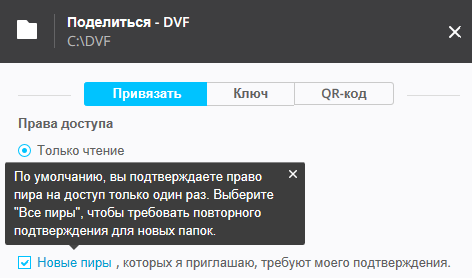
Мал. 6. Закрийте повідомлення
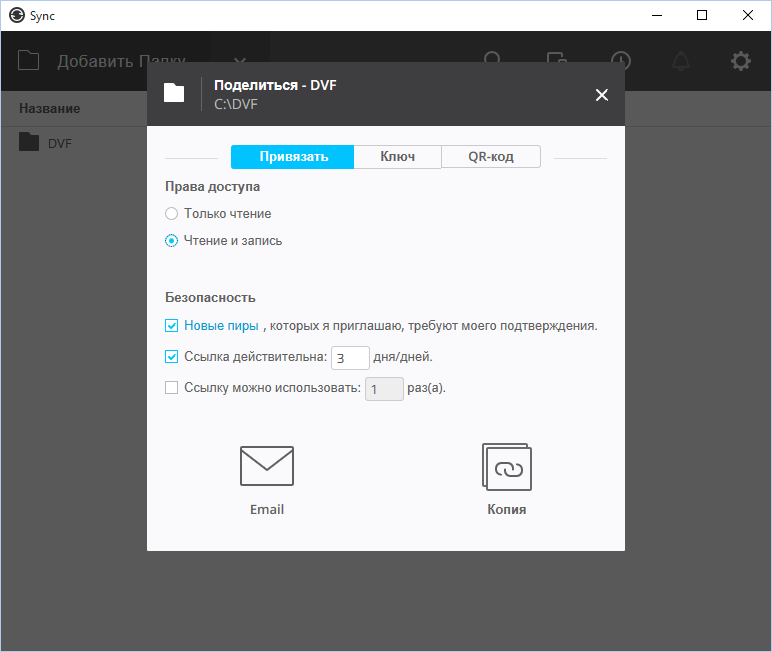
Мал. 7. Встановлено права доступу до папки
Потім потрібно вирішити, як передати іншому бенкеті інформацію про загальнодоступному місці. Якщо це інший користувач, то найпростіше натиснути кнопку E-mail і відправити йому посилання по електронній пошті, яка за замовчуванням буде діяти три дні (число днів можна змінити), див. Рис. 8.
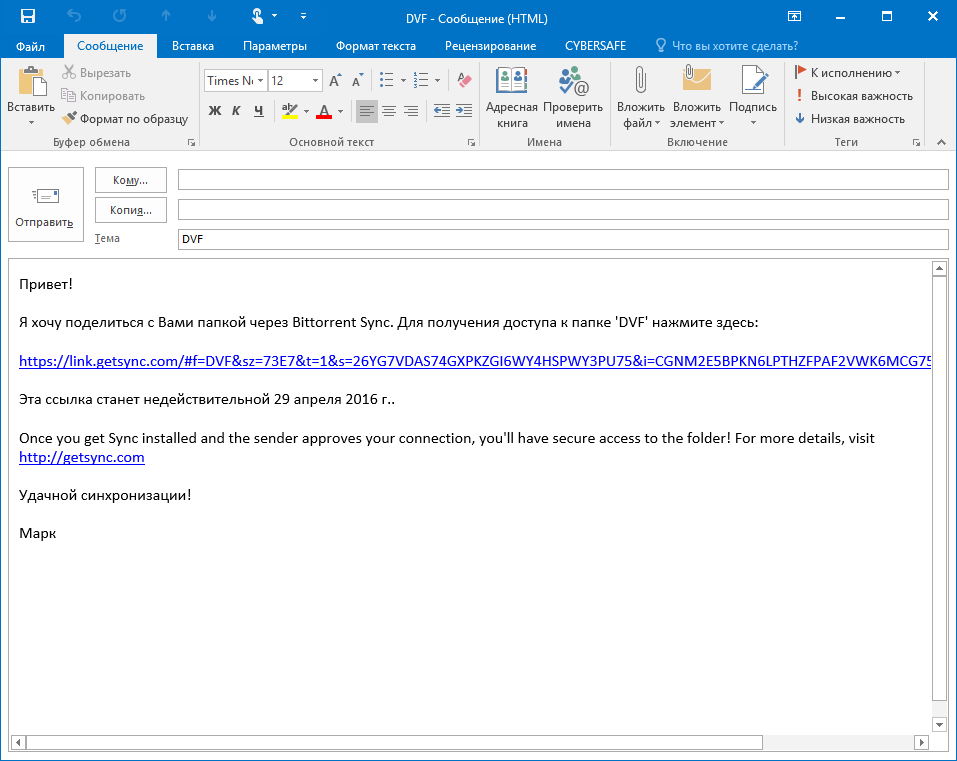
Мал. 8. Відправлення листа з посиланням
Можна також скопіювати в буфер обміну і передати зручним чином (наприклад, через Skype) спеціальний код для доступу до папки. Зверніть увагу: код відрізняється для різних прав доступу (рис. 9).
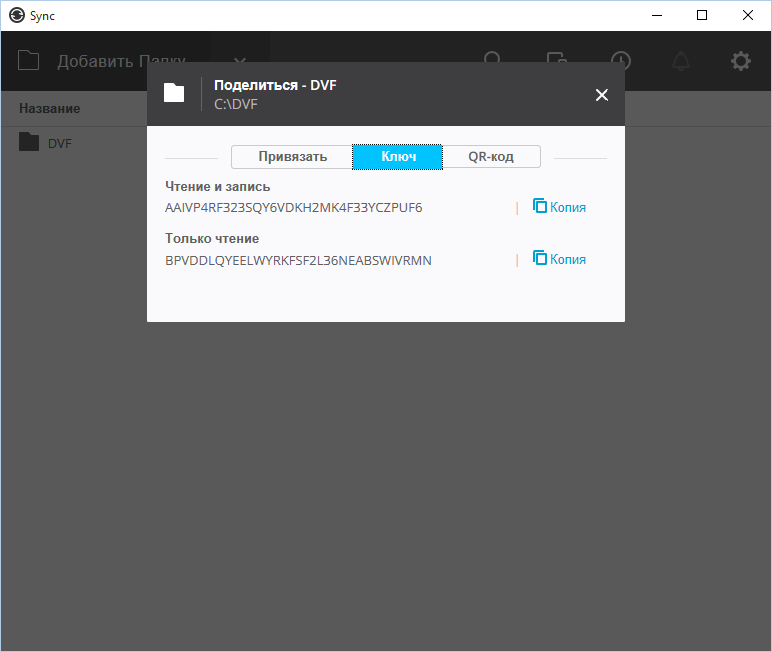
Мал. 9. Код для доступу до папки
Але якщо ви (як і передбачається в нашому сценарії) плануєте синхронізацію між своїми пристроями, то найпростіше використовувати QR-код (рис. 10). Пізніше буде показано, як налаштувати синхронізацію на смартфоні за допомогою QR-коду.
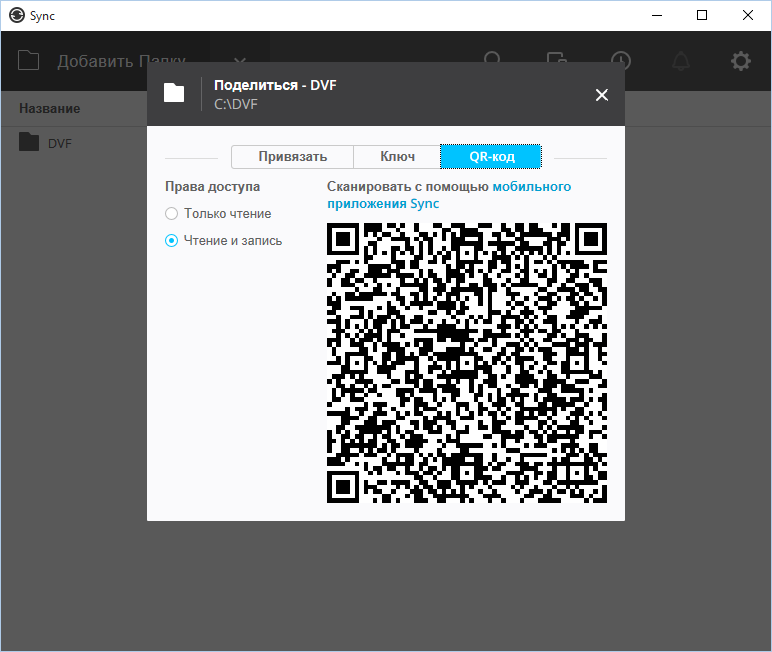
Мал. 10. QR-код доступу до папки
В папку синхронізації можна помістити інші кріптодіскі, створені раніше, що і показано на рис. 11. Нагадуємо, що навіть безкоштовна версія програми не обмежує ні розмір файлів, ні кількість папок синхронізації. 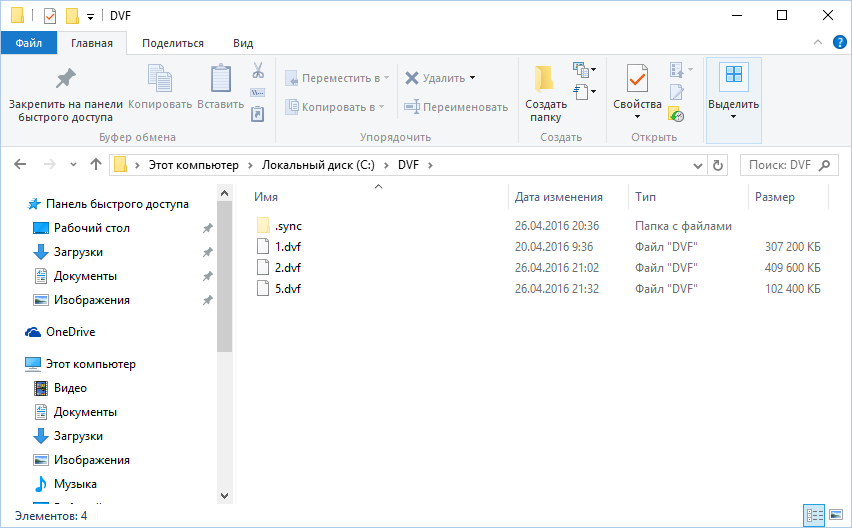
Мал. 11. Вміст папки синхронізації
Налаштування синхронізації на смартфоні
При першому запуску вам буде запропоновано (як і у випадку з Windows-версією) встановити ім'я бенкету. Ім'я бенкету змінити більше не вийде, тому підійдіть до його вибору з усією ретельністю (рис. 12).
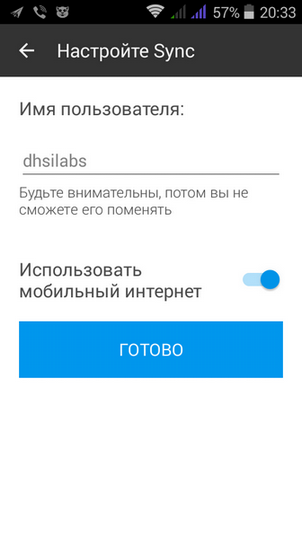
Мал. 12. Вибираємо ім'я бенкету на смарте
Далі додаток запропонує додати папку синхронізації, натиснувши кнопку +. Робити цього не потрібно, оскільки папка буде додана автоматично при додаванні бенкету (вашого комп'ютера). Для додавання бенкету відкрийте бічне меню і виберіть команду Мої пристрої (рис. 13). Ви побачите назву вашого бенкету (рис. 14).
Натисніть кнопку додати пристрій (значок монітора з +). Буде показаний екран Прив'язати пристрій (рис. 15), в центрі якого буде область захоплення QR-коду. Підведіть камеру пристрою так, щоб зняти QR-код, показаний на рис. 10. Втім, ви й так знаєте, що з ним робити.
Після цього папка синхронізації з'явиться в розділі Папки програми (рис. 16). Пізніше ви довідаєтеся, як видаляти папки та керувати синхронізацією.
Вміст папки синхронізації приведено на рис. 17. Зверніть увагу: файли 1.dvf і 5.dvf синхронізовані - навпаки них є галка. Файл 2.dvf ще не синхронізований.
За замовчуванням в мобільній версії додатка включена вибіркова синхронізація. Це означає, що потрібно вручну вказати, які файли потрібно синхронізувати. У настільної версії ця функція доступна лише в Pro-версії (вона платна). На настільному комп'ютері вибіркова синхронізація не так вже й важлива - зазвичай такий комп'ютер підключений до швидкого Інтернет-з'єднання. А ось для мобільної версії вона дуже важлива - ви можете синхронізувати тільки ті файли, які вам потрібні, а не все підряд. Далі буде показано, як управляти синхронізацією, а поки просто виділіть файл і з меню програми виберіть команду Синхрон. (Рис. 18).
Далі потрібно погодитися з синхронізацією файлу (додаток також відображає його розмір, см. Рис. 19) і дочекатися закінчення синхронізації (рис. 20).
Робота з кріптодіском на смартфоні
Тепер розберемося, як відкрити завантажені з комп'ютера кріптодіскі. Відкрийте програму CyberSafe Mobile і натисніть кнопку додавання кріптодіска. Перейдіть в папку / storage / sdcard0 / Download / BitTorrent Sync / назва папки синхронізації (цей шлях можна змінити в налаштуваннях програми), виберіть кріптодіск і натисніть кнопку Вибрати (рис. 21).
Далі все просто - вибираємо команду Відкрити, вводимо пароль і переглядаємо вміст кріптодіска (рис. 22, 23).
управління синхронізацією
Навпаки назви папки є кнопка i. Натисніть її. На що з'явилося екрані ви знайдете кнопки:
- Пауза - призупиняє синхронізацію.
- Відключити - відключає синхронізацію. Папка буде синхронізуватися з іншими пристроями, але все її вміст буде збережено.
- Очистити - видаляє папку і її вміст.
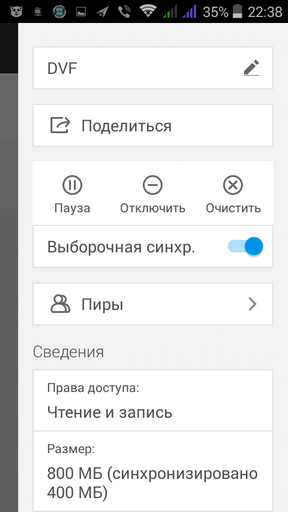
Мал. 24. Параметри синхронізації
Перемикач Вибіркова синхрон. включає / вимикає вибіркову синхронізацію. Нагадаємо, що вибіркова синхронізація хоч і вимагає вказувати вручну, які файли потрібно синхронізувати, але вона дозволяє економити трафік. Якщо вибіркова синхронізація вимкнена, будуть синхронізуватися всі файли поспіль.
У нижній частині вікна наводяться відомості - бенкети, права доступу, розмір папок і обсяг синхронізованих файлів.
У настільної версії керування синхронізацією здійснюється за допомогою контекстного меню папки (рис. 25). Назви команд цілком зрозумілі і не потребують будь-яких пояснень.
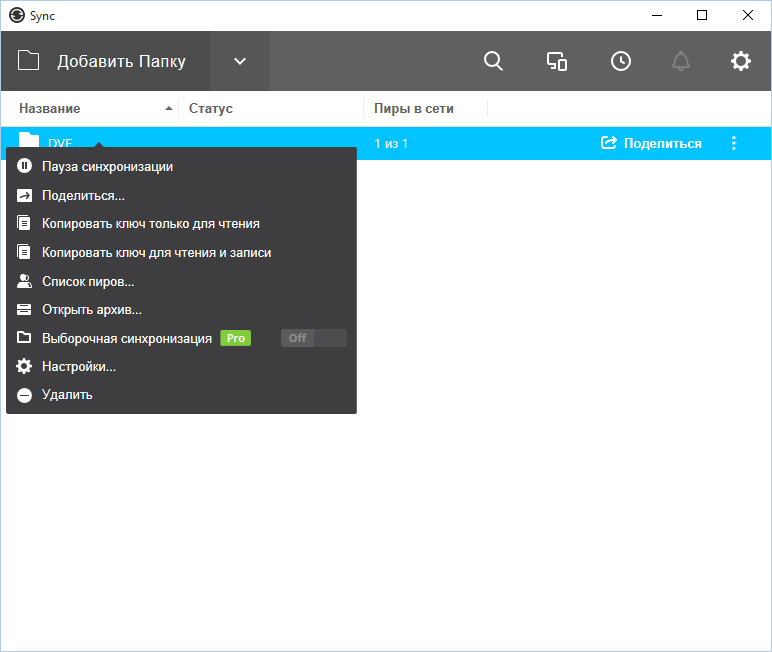
Мал. 25. Управління синхронізацією в настільній версії
резюме
В даній статті було показано, як синхронізувати файли кріптодісков в обхід хмари, що не тільки не обмежує обсяг синхронізованих даних, але і підвищує безпеку. Також рекомендуємо до прочитання наступні статті:

