Читайте, що робити якщо USB-флешка, карта пам'яті або будь-який інший тип носія інформації не працює належним чином . Очищення диска і його розділів за допомогою команди "Clean" та інструменту Diskpart є одним із способів вирішення проблем. Таким чином можна вирішити проблеми з приводом, який не виходить відформатувати або ємність якого відображається неправильно.
Цей трюк також видалить розділи, які неможливо видалити вбудованими в Windows інструментами, таким як Управління дисками. Цей процес повністю видалить таблицю розділів диска , Що дозволить записати її заново.
Увага: Цей процес повністю зітре весь диск, тому потурбуйтеся про схоронність ваших файлів. Також переконайтеся в тому, що обрано правильний диск, інакше можуть випадково бути видалені дані не з того диска.
зміст:- Запустіть командний рядок від імені адміністратора;
- Diskpart: очищення таблиці розділів;
- Створення розділів і форматування диска.
Запустіть командний рядок від імені адміністратора
Для початку, запустіть командний рядок від імені адміністратора. У Windows 10 або 8.1, просто клікніть правою кнопкою мишки на меню Пуск і виберіть «Командний рядок (адміністратор)».
У Windows 7, знайдіть «Командний рядок» в меню Пуск. Клікнувши правою кнопкою мишки виберіть «Запустити від імені Адміністратора».
Diskpart
для очищення диска використовуємо команду Diskpart. Перед тим як продовжити переконайтеся, що потрібний USB-привід, карта пам'яті або інший пристрій очистити яке ви збираєтеся, підключений до комп'ютера.
Для того щоб запустити інструмент diskpart, введіть відповідну команду в вікні командного рядка і натисніть Enter:
Diskpart
Відкрийте список дисків, встановлених на комп'ютері ввівши таку команду:
list disk
Перегляньте результати виконання команди і визначте номер диска, який необхідно очистити.
Будьте уважні! Якщо буде обраний неправильний номер диска, він буде очищений і, можливо, важливі дані будуть загублені.
На скріншоті нижче видно, що Диск 0 має обсяг 111 ГБ, а Диск 1 - 15 ГБ. Ми знаємо, що нам потрібен диск об'ємом 15 ГБ. Значить Диск 1 - це USB-диск, а Диск 0 - внутрішній жорсткий диск комп'ютера.
Після того як був визначений номер диска, введіть наступну команду замінивши знак # на номер диска.
Увага: Будьте дуже уважні. Якщо буде вказано неправильний номер диска, будуть видалені всі дані не з того диска.
select disk #
Командою diskpart обраний вказаний диск. Тепер всі дії будуть проводиться з ним. Для повного очищення таблиці розділу введіть таку команду та натисніть Enter.
Увага: Дана команда видалить всі даний на вказаному диску! Переконайтеся, що у вас є копії всіх важливих даних перед тим як продовжити.
Clean
Якщо все зроблено правильно, побачите "очищення диска виконана успішно". Закрийте командний рядок.
Створення розділів і форматування диска
Тепер, за допомогою вбудованого в Windows інструменту Управління дисками, можете створити розділи на диску і відформатувати його. Також можна для цього використовувати команду diskpart, але за допомогою інструменту Управління дисками набагато простіше.
Для того, щоб запустити інструмент Управління дисками в Windows 10 або 8.1, клікніть правою кнопкою мишки на кнопці меню Пуск і виберіть «Керування дисками».
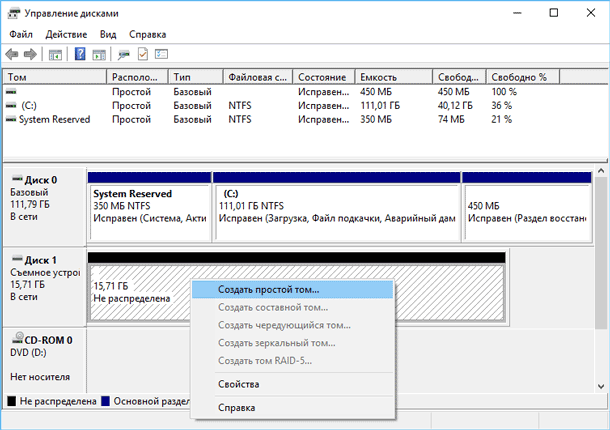
Тепер ви побачите, що диск, з яким ви працювали не має розділів. Клацніть правою кнопкою мишки на нерозподіленого області та виберіть «Створити простий том» для того, щоб створити розділ на диску і відформатуйте його в бажаної файлової системи. За замовчуванням, Windows створить один розділ розміром всього диска.
Якщо описаний метод не працює, наприклад, диск очистили, але не виходить розбити його на розділи або відформатувати, або diskpart не визначає його, значить диск пошкоджений фізично і більше не зможе нормально функціонувати. Але функція очищення диска через diskpart - це рішення яке може повертати до життя диски, які на перший погляд виглядають абсолютно безнадійними.
Якщо ж, незважаючи на багаторазові застереження, ви все-таки очистили не той диск (а це буває ДУЖЕ часто), не турбуйтеся. Дані з нього все ще можна відновити. Для цього прекрасно підійде інструмент для відновлення даних від компанії Hetman Software - Hetman Partition Recovery.

